
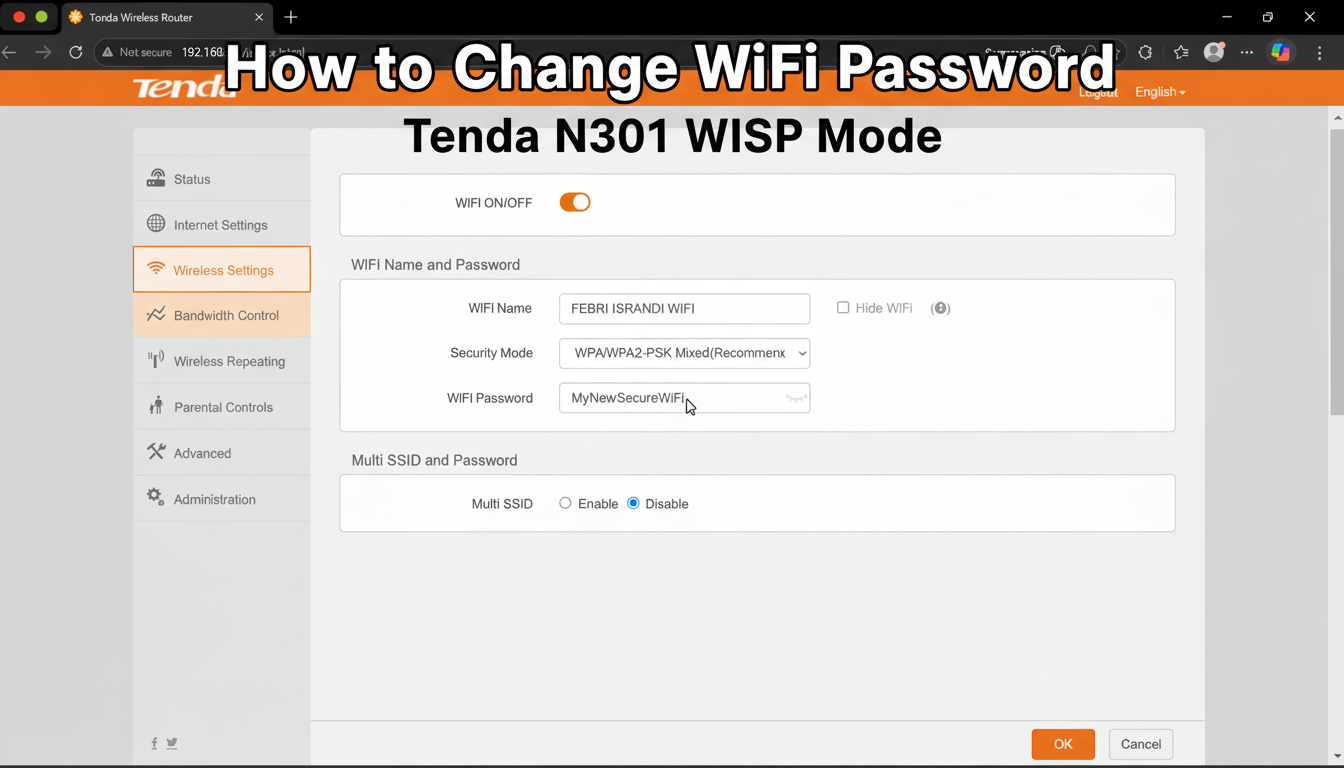
Apakah kamu pengguna router Tenda N301 yang dikonfigurasi dalam mode WISP? Kalau iya, kamu berada di tempat yang tepat!
Keamanan jaringan WiFi rumah atau kantor kamu sangat bergantung pada kekuatan password yang digunakan. Password yang lemah atau tidak pernah diganti bisa jadi celah bagi orang-orang yang tidak bertanggung jawab untuk menyalahgunakan koneksi internet kamu.
Dalam panduan ini, kita akan membahas secara lengkap dan mudah dipahami tentang cara merubah password WiFi di router access point Tenda N301 yang menggunakan mode WISP. Cukup ikuti langkah-langkahnya, dan dalam hitungan menit WiFi kamu sudah jauh lebih aman!
Sebelum masuk ke langkah-langkahnya, yuk kita kenalan dulu dengan perangkat yang akan kita setting.
Apa Itu Tenda N301?
Tenda N301 adalah router WiFi rumahan dengan kecepatan hingga 300 Mbps. Perangkat ini terkenal karena harganya yang terjangkau, mudah dikonfigurasi, dan cocok untuk penggunaan di rumah maupun kantor kecil.
Apa Itu Mode WISP?
WISP (Wireless Internet Service Provider) adalah mode yang memungkinkan Tenda N301 untuk menerima sinyal WiFi dari sumber internet lain (misalnya WiFi tetangga atau ISP), kemudian memancarkannya kembali dengan nama dan password yang berbeda. Sederhananya, mode ini mengubah Tenda N301 menjadi repeater sekaligus router yang mandiri.
Sebelum mulai, pastikan kamu sudah menyiapkan hal-hal berikut ini:
✅ Router Tenda N301 yang sudah aktif dan dalam mode WISP
✅ Laptop atau smartphone yang terhubung ke jaringan WiFi Tenda N301
✅ Browser (Google Chrome, Firefox, atau browser lainnya)
✅ Username dan password login router (default: admin / admin)
Sudah siap? Ayo kita mulai!
Langkah 1 – Buka Halaman Admin Router
Buka browser di laptop atau smartphone kamu, lalu ketik alamat IP default Tenda N301 di address bar:
🔗 http://192.168.0.1 atau http://tendawifi.com
Tekan Enter dan tunggu hingga halaman login muncul.
Langkah 2 – Login ke Panel Admin
Masukkan username dan password router:
• Username: admin
• Password: admin

(Jika kamu sudah pernah menggantinya, gunakan password terbaru kamu.)
Klik tombol Login.
Langkah 3 – Masuk ke Menu Wireless Settings
Setelah berhasil login, kamu akan masuk ke halaman dashboard Tenda N301. Cari dan klik menu:
📌 Wireless Settings → Wireless Settings

Langkah 4 – Ubah Password WiFi
Di halaman Wireless Settings, kamu akan menemukan kolom untuk mengubah password WiFi:
• Key/Password: Hapus password lama, lalu ketikkan password WiFi baru yang kamu inginkan.
(Sebelum )

(sesudah)

Pastikan password baru kamu:
✔ Minimal 8 karakter
✔ Kombinasi huruf, angka, dan simbol
✔ Mudah diingat tapi sulit ditebak orang lain
Langkah 5 – Simpan Pengaturan
Setelah mengisi password baru, klik tombol Save atau OK.
Router akan merestart sebentar untuk menerapkan perubahan. Setelah itu, sambungkan kembali perangkat kamu menggunakan password WiFi yang baru.
Selamat! Password WiFi kamu sudah berhasil diganti. Tapi ada beberapa tips penting yang perlu kamu perhatikan:
💡 Catat password baru di tempat yang aman — jangan sampai lupa!
💡 Ganti juga password login admin router secara berkala agar lebih aman.
💡 Hindari menggunakan tanggal lahir atau nama sendiri sebagai password.
💡 Kalau ada perangkat yang tidak bisa konek setelah ganti password, pastikan kamu memasukkan password baru dengan benar di setiap perangkat.
💡 Restart router secara berkala (1-2 minggu sekali) untuk menjaga performa jaringan tetap optimal.
Nah, itulah panduan lengkap cara merubah password WiFi di router access point Tenda N301 mode WISP. Cukup mudah bukan?
Dengan mengganti password secara rutin, kamu tidak hanya melindungi koneksi internet dari pengguna tak diundang, tapi juga memastikan kecepatan WiFi tetap stabil karena tidak dibagi ke banyak perangkat yang tidak dikenal.
Kalau kamu punya pertanyaan atau mengalami kendala dalam proses ini, jangan ragu untuk meninggalkan komentar di bawah — kami siap membantu! 😊
Jangan lupa share artikel ini ke teman-teman kamu yang juga pengguna Tenda N301, siapa tahu mereka juga butuh panduan ini. Terima kasih sudah membaca!
📌 Tutorial Terkait yang Mungkin Kamu Suka:
• Cara Membuat Jaringan Wifi di Mikrotik Bagi Pemula
• Cara Konfigurasi Router Tplink WR840 N Sebagai Access Point
• Cara setting Totolink CP300 Sebagai Mode Client
Tinggalkan Komentar
Komentar