
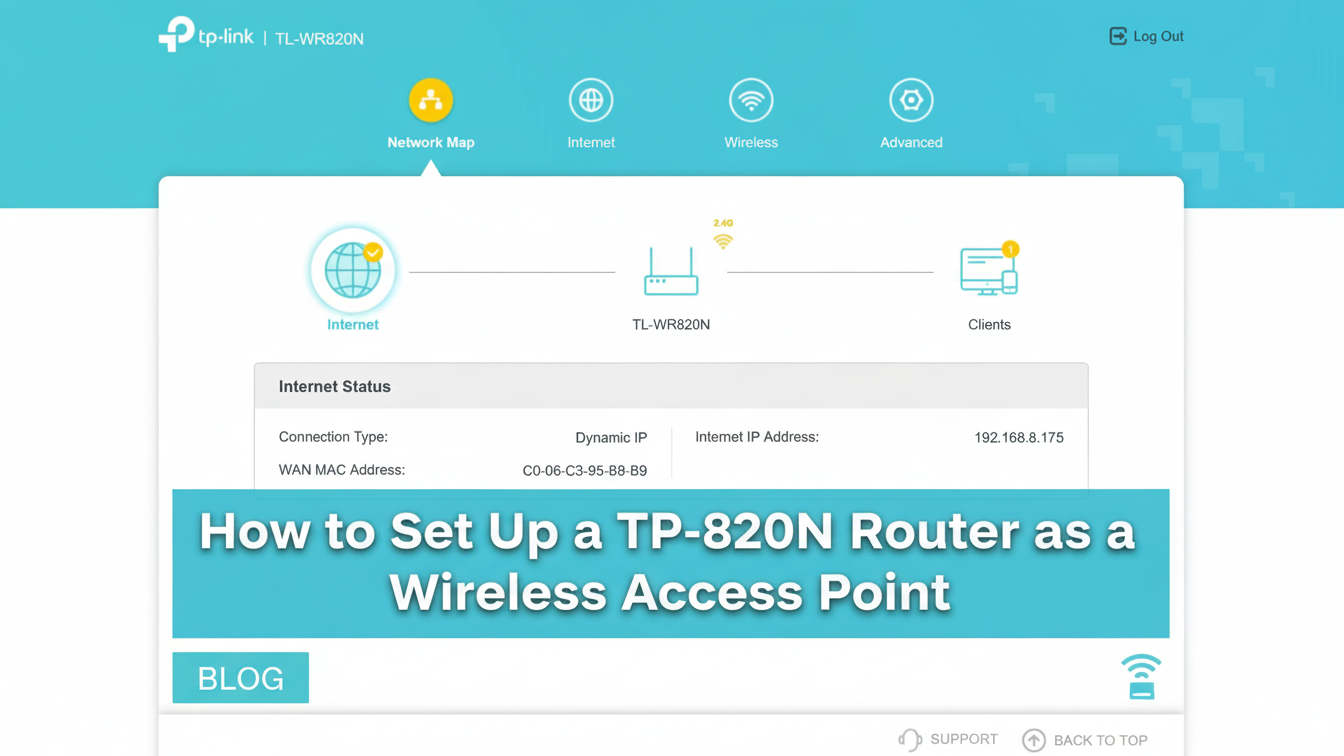
Cara Setting TP-Link WR820N Jadi Access Point: Solusi Sinyal Lemah & Blank Spot
Dalam ekosistem jaringan modern, jangkauan sinyal Wi-Fi yang tidak merata sering kali menjadi hambatan produktivitas di rumah maupun kantor. Banyak pengguna menganggap bahwa membeli router baru yang mahal adalah satu-satunya solusi, padahal dengan optimalisasi perangkat yang ada seperti TP-Link WR820N, kita dapat memperluas jangkauan internet secara signifikan melalui skema Wireless Access Point yang jauh lebih stabil.
Memahami Peran Access Point dalam Topologi Jaringan
Secara mendasar, TP-Link WR820N dirancang sebagai unit router utama. Namun, menempatkannya sebagai Access Point (AP) memberikan keunggulan teknis yang berbeda. Dalam mode AP, perangkat ini tidak lagi bertugas mengelola lalu lintas IP (DHCP) secara mandiri, melainkan fokus menjadi jembatan (bridge) yang memancarkan sinyal Wi-Fi dari sumber internet utama melalui jalur kabel.
Mengapa memilih mode ini dibandingkan sekadar menggunakan Wi-Fi Extender nirkabel?
- Efisiensi Throughput: Dengan koneksi kabel backhaul dari router utama ke TP-Link WR820N, kehilangan kecepatan (speed drop) dapat diminimalisir hingga titik terendah.
- Reduksi Latensi: Sangat krusial bagi pengguna yang membutuhkan stabilitas tinggi untuk kegiatan video conferencing, work from home, atau transfer data besar.
- Penyederhanaan Jaringan: Membantu menghindari masalah Double NAT yang sering merusak konfigurasi port forwarding atau akses perangkat pintar (IoT) di rumah.
Analisis Perangkat: TP-Link WR820N
Meskipun hadir dengan desain yang ringkas dan harga terjangkau, WR820N memiliki kapabilitas yang mumpuni untuk mendistribusikan bandwidth hingga 300Mbps pada frekuensi 2.4GHz. Antena eksternalnya dirancang untuk memastikan penetrasi sinyal yang lebih baik menembus sekat ruangan atau tembok tipis. Dengan melakukan konfigurasi yang tepat, perangkat ini akan menjadi titik distribusi sinyal yang andal tanpa membebani kinerja router pusat.
Protokol Persiapan Sebelum Konfigurasi
Sebelum kita masuk ke dalam antarmuka web (Web UI) TP-Link, ada beberapa parameter teknis yang perlu diperhatikan agar proses integrasi berjalan mulus:
- Akses Dashboard: Pastikan Anda terhubung ke router melalui kabel LAN atau SSID default (TP-Link_XXXX).
- Segmentasi IP: Pastikan IP Address TP-Link WR820N berada dalam subnet yang sama dengan router utama untuk memudahkan pemantauan, namun pastikan tidak bentrok dengan perangkat lain.
- Kualitas Transmisi: Sangat disarankan menggunakan kabel minimal kategori Cat5e untuk memastikan transmisi data antar lantai atau antar ruangan tanpa hambatan fisik.
Dalam infrastruktur jaringan lokal, perluasan jangkauan sinyal sering kali menghadapi kendala stabilitas. Mengalihfungsikan TP-Link WR820N menjadi Wireless Access Point (AP) adalah solusi teknis yang jauh lebih unggul dibandingkan mode repeater konvensional. Melalui koneksi kabel backhaul, perangkat ini mampu mendistribusikan bandwidth secara maksimal tanpa degradasi sinyal yang signifikan.
Untuk membantu Anda melakukan pengaturan dengan presisi, kami telah menyusun panduan visual sistematis. Silakan ikuti rangkaian instruksi pada gambar di bawah ini:
1.Inisialisasi Koneksi Nirkabel Default

Langkah pertama dimulai dengan melakukan koneksi ke SSID default perangkat, yaitu TP-Link_B9B8. Pastikan perangkat Anda telah terhubung sepenuhnya sebelum mengakses halaman pengaturan.Untuk Melihat Password Wifi Bisa Dilihat DI Belakang Router.
2.Penyiapan Password Dashboard (Web Management)
Akses Web Management Page melalui alamat IP 192.168.0.1 di browser. Anda diwajibkan membuat Administrator Password baru. Kredensial ini sangat penting untuk melindungi integritas konfigurasi perangkat di masa mendatang. Pastikan Password Yang Mudah Diingat saat melakukan halaman login.

3.Prosedur Quick Setup
Sistem akan menampilkan opsi Quick Setup untuk parameter zona waktu. Untuk melakukan konfigurasi secara manual dan lebih spesifik, Anda dapat memilih opsi Skip atau Change Mode pada navigasi atas. Pada langkah ni silahkan pilih pada navigasi Skip

4.Konfirmasi penghentian panduan cepat dengan menekan tombol QUIT. Hal ini akan memberikan akses penuh ke seluruh parameter kontrol pada panel navigasi utama.

5.Status pada Network Map Masuk ke menu Network Map untuk meninjau topologi saat ini. Indikator "No Internet Connection" merupakan status normal pada tahap ini dikarenakan jalur internet dari router utama belum terintegrasi ke port WAN.Silahkan Sambungkan Kabel Internet Ke Port Wan.

6.Alokasi IP Address Statis
Pada menu Internet, ubah metode koneksi menjadi Static IP. Masukkan alamat IP yang berada dalam rentang subnet router utama (misal: 192.168.8.10) guna mempermudah akses ke Internet Dari Sumber ISP. Klik SAVE untuk memfinalisasi pengaturan
Catatan: Pastikan Jika konfigurasi menggunakan IP secara Statsic Terlebih Dahulu Mengetahui Rentang IP Dari Profider Atau Modem Internetnya.

7.SETTING WIRELESS
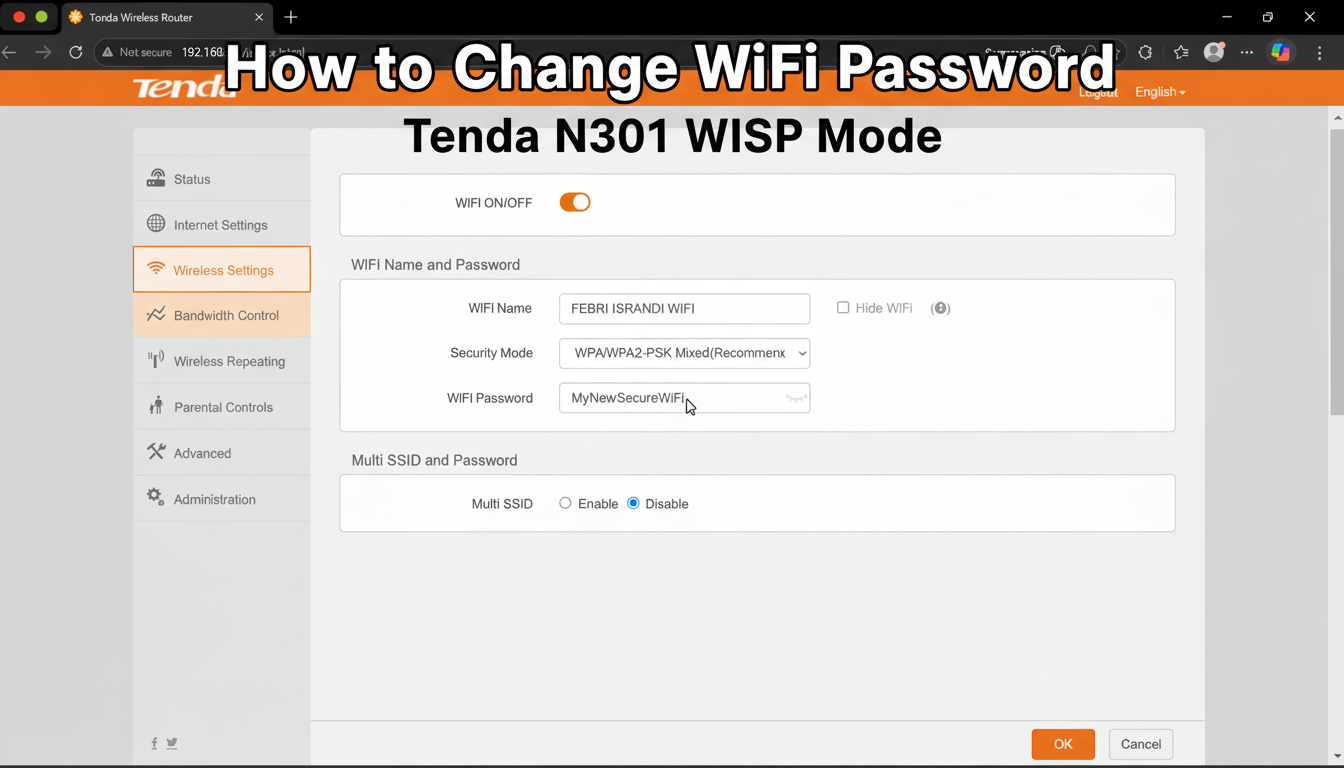
Setelah Konfigurasi IP Telah Dilakukan Selanjutnya Melakukan Konfigurasi Pada Tab Navigasi WIRELESS. Pada Langkah Ini Ubah Network Name (SSID) dan Password sesuai standar keamanan Anda dan pastikan pasword yang mudah di ingat kemudian klik SAVE untuk mengaplikasikan perubahan.

8.setelah konfigurasi Wireless telah dilakukan sekarang melakukan Jenis Operation Mode Pada Router TL-WR820N ini terdapat Beberapa Mode Yang dapat dilakukan, tahpa ini melakukan mode Access Point Seialhkan Sesuaikan dengan kebutuhan ya. dan setelah menentukan Mode Oprationnya nya silakan lakukan konfirmasi dan router Akan melakukan Reboot Dari langkah telah dilakukan


9.setelah Router Telah Selesai silakan hubungkan wifi pada perakat laptop atau jenis device pada konfigurasi diawal, dan Ketikan IP dari IP yang telah dilakukan Misalnya : 192.168.8.10 atau bisa menggunakan http://tplinkwifi.net dan setelah tampil halaman login silahkan masukan Password Yang telah dilakukan di awal dan pastikan pasword Login yang mudah di ingat

10.setelah berhasil masuk maka pada tab navigasi Network Map akan tampil status IP address dan Jumlah perangkat yang terhubung. sekarang Router TP-Link TL-WR820N Siap Digunakan.

Troubleshooting: Solusi Kendala Teknis
Seringkali dalam proses instalasi jaringan, muncul beberapa kendala teknis meskipun langkah-langkah sudah diikuti. Berikut adalah panduan mitigasi untuk masalah yang umum terjadi:
- Masalah Solusi Teknis Status "No Internet" Pastikan kabel LAN dari router utama terhubung ke port yang tepat pada WR820N (biasanya port WAN) dan cek apakah lampu indikator internet sudah menyala hijau.
- Halaman Login Tidak Terbuka Gunakan IP default
192.168.0.1atau akses viatplinkwifi.net. Jika gagal, lakukan reset fisik dengan menekan tombol WPS/RESET selama 10 detik. - Sinyal Sering Terputus Terjadi interferensi frekuensi. Gunakan aplikasi Wi-Fi Analyzer dan pindahkan Channel ke frekuensi yang lebih sepi (rekomendasi: Channel 1, 6, atau 11).
- IP Conflict Pastikan DHCP Server pada TP-Link WR820N sudah dalam kondisi Off/Disable agar pemberian alamat IP sepenuhnya dikelola oleh router utama.
Kesimpulan & Langkah Selanjutnya
Mengonfigurasi TP-Link WR820N sebagai Access Point adalah langkah taktis untuk menciptakan jangkauan internet yang lebih luas dan stabil dengan biaya yang efisien. Dengan mengikuti panduan visual dan memahami langkah mitigasi di atas, Anda kini memiliki infrastruktur jaringan yang lebih solid untuk mendukung berbagai kebutuhan digital harian Anda.
Apakah Anda mengalami kendala saat mencoba langkah-langkah di atas?
Jangan ragu untuk meninggalkan pertanyaan di kolom komentar di bawah ini. Mari berdiskusi jika ada bagian yang kurang jelas, dan jangan lupa bagikan artikel ini jika menurut Anda bermanfaat bagi orang lain yang sedang mengalami masalah sinyal Wi-Fi.
Tinggalkan Komentar
Komentar