
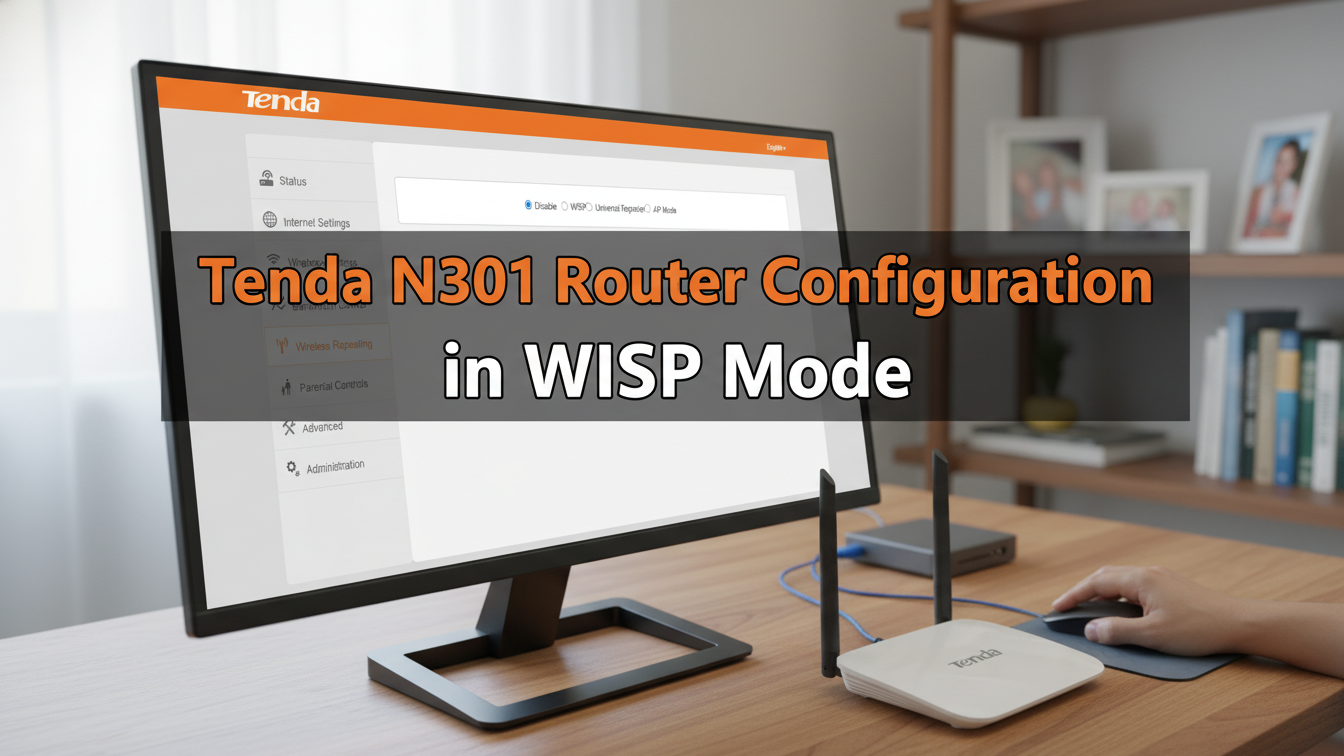
Konfigurasi router bukan sekadar memasang kabel dan memasukkan data. Ini adalah proses teknis mendasar yang menentukan kualitas dan stabilitas akses internet Anda. Router Tenda N301, dengan harga yang terjangkau, menawarkan solusi fleksibel melalui fitur WISP (Wireless Internet Service Provider). Mode WISP pada dasarnya mengubah router Anda menjadi sebuah *client* yang menerima sinyal Wi-Fi dari sumber lain (seperti modem/provider), lalu mendistribusikannya kembali ke perangkat Anda melalui jaringan kabel (LAN) maupun nirkabel baru. Konfigurasi ini sangat krusial untuk situasi di mana Anda perlu memperluas jangkauan atau mengubah sinyal *wireless* menjadi koneksi kabel, tanpa mengorbankan fungsi *routing* dan keamanan NAT.
Artikel ini akan membahas langkah-langkah teknis yang tepat dan metodologis untuk mengonfigurasi Tenda N301 dalam mode WISP. Kita akan mengeksplorasi tahapan mulai dari persiapan perangkat, akses ke antarmuka manajemen, perubahan mode operasi, pencarian dan seleksi SSID sumber, hingga pengaturan keamanan yang ketat. Setiap langkah dijelaskan dengan presisi untuk meminimalisasi kesalahan konfigurasi yang dapat mengakibatkan *downtime* atau kerentanan keamanan.
Pemahaman mendalam tentang proses ini tidak hanya memungkinkan Anda menyelesaikan tugas dengan efisien, tetapi juga membekali Anda dengan pengetahuan untuk melakukan *troubleshooting* dasar. Koneksi yang stabil dan aman dimulai dari konfigurasi yang tepat.
Sebelum menjalankan prosedur, penting untuk memahami arsitektur dan logika di balik konfigurasi ini. Mode WISP (Wireless Internet Service Provider) pada Tenda N301 tidak hanya berfungsi sebagai repeater atau penerima pasif. Mode ini mengaktifkan perangkat untuk beroperasi dalam peran ganda yang canggih: sebagai klien nirkabel yang mengambil sinyal internet dari router utama, dan sekaligus sebagai router independen yang menciptakan jaringan lokal baru dengan fitur keamanan NAT (Network Address Translation), DHCP server, dan firewall-nya sendiri.
Konfigurasi ini menghasilkan dua jaringan Wi-Fi yang berbeda secara logika, Jaringan sumber (dari ISP/router utama) dan jaringan yang dipancarkan Tenda N301. Keunggulan utamanya adalah isolasi jaringan. Perangkat yang terhubung ke Tenda N301 berada dalam segmen jaringan yang terpisah, memberikan lapisan keamanan tambahan dan memudahkan manajemen. Selain itu, semua perangkat yang terhubung baik via kabel LAN maupun Wi-Fi dari Tenda akan berada dalam subnet yang sama, memungkinkan berbagi data dan printer dengan lancar.
Proses ini memerlukan ketelitian karena melibatkan transisi fungsi perangkat dan sinkronisasi dengan jaringan eksternal. Satu kesalahan dalam memasukkan kata sandi atau memilih mode keamanan dapat mengakibatkan kegagalan koneksi. Oleh karena itu, persiapan data jaringan sumber yang akurat dan eksekusi langkah demi langkah dengan patuh adalah kunci keberhasilan.
Dengan pemahaman konseptual ini, kita siap untuk masuk ke dalam implementasi teknisnya. Setiap langkah yang akan dijelaskan selanjutnya dirancang untuk membangun konfigurasi ini secara sistematis dan kokoh.
Langkah-Langkah Konfigurasi
1.Persiapan Awal dan Prasyarat
Proses dimulai dengan memastikan semua prasyarat terpenuhi. Sinyal Wi-Fi sumber yang akan diterima harus dalam jangkauan dan detail autentikasinya SSID, jenis keamanan (seperti WPA2-PSK), dan kata sandi harus dicatat dengan benar. Sebagai langkah higienis jaringan, lakukan reset fisik pada router Tenda N301 ke pengaturan pabrik untuk menghapus konfigurasi lama yang berpotensi konflik. Gunakan kabel LAN untuk menghubungkan komputer Anda ke port LAN router, bukan port WAN, karena antarmuka manajemen akan diakses melalui jaringan lokal yang dibangun oleh router itu sendiri. Pada Langkah Ini terdapat jaringan yang terdeteksi jangkauan oleh perangkat laptop

Akses ke antarmuka manajemen router Tenda N301 memerlukan koneksi perangkat ke dalam jaringan yang dipancarkan oleh router tersebut. Hal ini dapat dilakukan melalui dua metode utama: koneksi kabel LAN (yang lebih disarankan untuk stabilitas selama konfigurasi) atau koneksi nirkabel. Jika kabel LAN tidak tersedia atau tidak praktis, koneksi Wi-Fi dapat digunakan sebagai alternatif. Pastikan perangkat Anda tersambung ke SSID default router (biasanya tercetak pada label di belakang router) sebelum mengakses alamat IP konfigurasi.

Akses Antarmuka dan Inisialisasi Konfigurasi
Setelah perangkat komputer terhubung secara fisik ke router Tenda N301 melalui kabel Ethernet, langkah konfigurasi dapat dimulai. Buka aplikasi browser web apa pun yang tersedia, kemudian akses portal manajemen router dengan mengetikkan alamat IP default, yakni 192.168.0.1, ke dalam bilah alamat (address bar) browser. Halaman login akan muncul. Masukkan kredensial default untuk autentikasi—biasanya menggunakan kata pengguna admin dan kata sandi admin pada kedua kolom yang tersedia. Halaman utama yang muncul setelah login merupakan pusat kendali untuk seluruh pengaturan teknis perangkat.
Pemilihan Tipe Koneksi Internet
Pada tahap awal konfigurasi, Anda akan dihadapkan pada pemilihan Tipe Koneksi (Connection Type) yang disediakan oleh router. Secara umum, terdapat tiga opsi utama: Dynamic IP (DHCP), Static IP, dan PPPoE.
- Dynamic IP (DHCP) adalah opsi yang digunakan dalam panduan ini. Tipe ini paling umum digunakan ketika router Anda terhubung ke modem atau perangkat uplink lain yang sudah berfungsi sebagai server DHCP, yang akan secara otomatis memberikan alamat IP, gateway, dan DNS kepada router Tenda N301.
- Static IP mengharuskan Anda untuk memasukkan secara manual alamat IP, subnet mask, gateway, dan DNS server yang telah ditetapkan oleh penyedia layanan internet (provider) Anda. Pilih opsi ini hanya jika Anda telah memperoleh dan mencatat dengan benar seluruh parameter jaringan statis tersebut dari provider.
- PPPoE umumnya digunakan untuk koneksi DSL, di mana Anda perlu memasukkan username dan password yang diberikan oleh provider.
Konfigurasi Jaringan Nirkabel (Wi-Fi)
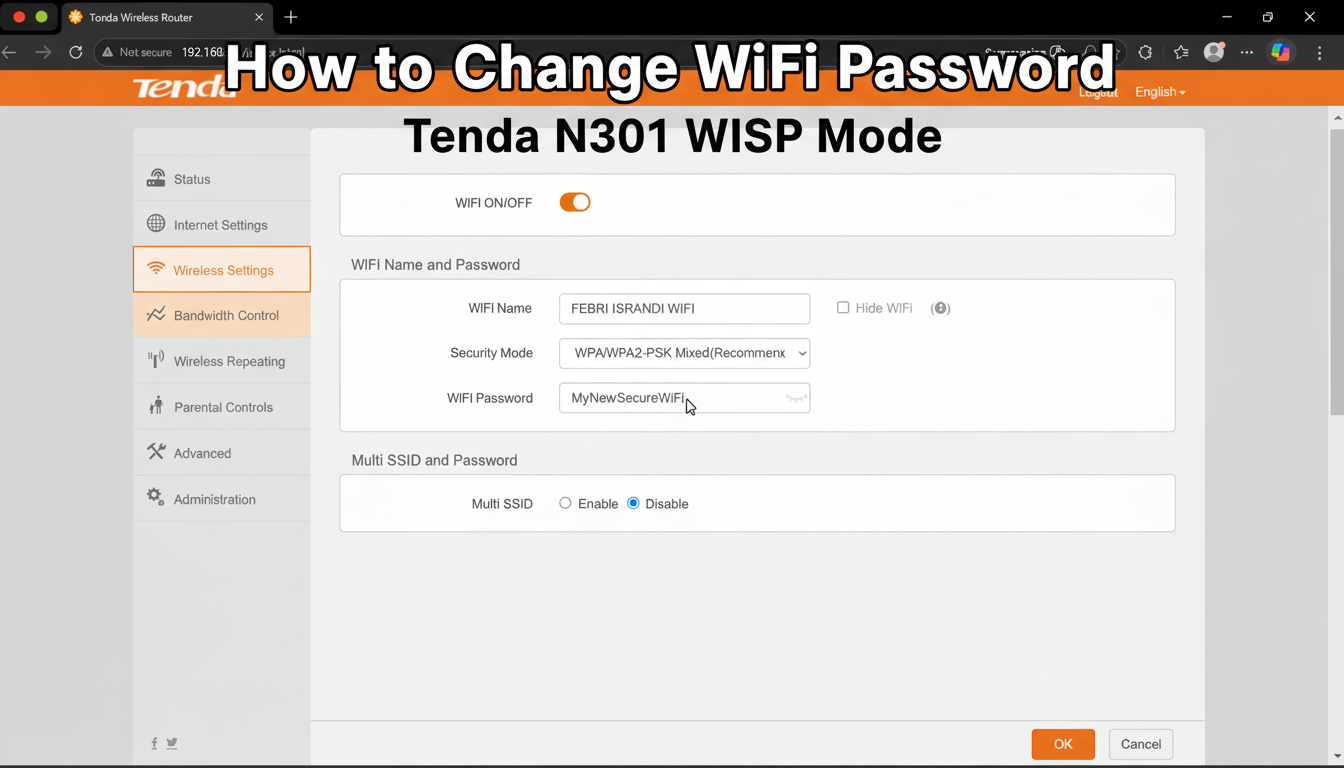
Dengan tipe koneksi yang telah ditentukan, langkah selanjutnya adalah membangun dan mengamankan jaringan nirkabel lokal Anda. Navigasikan ke menu Wireless Settings atau Pengaturan Nirkabel. Di bagian ini, Anda akan mengonfigurasi dua parameter utama:
- Wireless Network Name (SSID): Masukkan nama yang diinginkan untuk jaringan Wi-Fi Anda. Nama ini akan muncul sebagai identitas jaringan yang terlihat oleh perangkat pengguna.
- Password (Security Key): Tetapkan kata sandi yang kuat dan unik untuk mengamankan akses ke jaringan. Pastikan untuk memilih WPA2-PSK (atau WPA3-PSK jika tersedia) sebagai Security Mode dan AES sebagai Encryption Type untuk tingkat keamanan optimal.
Pengaturan ini menentukan bagaimana perangkat nirkabel klien (seperti laptop, smartphone, atau IoT device) akan menemukan dan terhubung ke router Tenda N301 Anda


Setelah proses konfigurasi nama jaringan (SSID) dan kata sandi (password) selesai diterapkan pada antarmuka manajemen router, langkah operasional selanjutnya adalah melakukan koneksi praktis dari perangkat pengguna.
Pada perangkat klien yang akan menggunakan jaringan—seperti laptop, smartphone, atau tablet—buka menu pengaturan jaringan nirkabel (Wi-Fi). Lakukan pemindaian (scan) untuk menemukan daftar jaringan Wi-Fi yang tersedia di sekitar. Di dalam daftar tersebut, identifikasi dan pilih nama SSID yang sesuai dengan yang telah Anda tentukan pada tahap konfigurasi sebelumnya.
Saat diminta, masukkan kata sandi yang tepat yang juga telah Anda setel. Proses autentikasi ini akan diverifikasi oleh router Tenda N301. Setelah kredensial dikonfirmasi, perangkat klien akan berhasil terasosiasi dengan jaringan, memperoleh alamat IP dari server DHCP router

Setelah perangkat berhasil terhubung ke jaringan Wi-Fi yang baru dikonfigurasi, langkah selanjutnya dalam menyelesaikan konfigurasi mode WISP adalah mengakses kembali antarmuka manajemen router.
Pada perangkat yang telah terkoneksi baik via Wi-Fi maupun kabel LAN luncurkan kembali browser web dan kunjungi alamat IP gateway default router, yaitu 192.168.0.1, pada bilah alamat (address bar). Anda akan dibawa kembali ke halaman utama atau dashboard antarmuka konfigurasi Tenda N301.
Perhatikan struktur menu antarmuka. Pada bagian sidebar sebelah kiri yang berfungsi sebagai navigasi utama untuk semua pengaturan lanjutan telusuri dan pilih opsi menu yang bernama Wireless Repeating. Menu ini adalah pusat konfigurasi untuk fungsi perluasan jaringan nirkabel, termasuk mode WISP (Wireless ISP) yang kita gunakan. Di dalam submenu inilah pengaturan spesifik mengenai penerimaan sinyal dari jaringan sumber dan pemancaran jaringan lokal akan diselesaikan

Di dalam antarmuka menu Wireless Repeating, Anda akan dihadapkan pada beberapa opsi mode operasi yang menentukan perilaku dan fungsi router Tenda N301 dalam ekosistem jaringan. Secara umum, tersedia tiga pilihan utama:
- WISP (Wireless Internet Service Provider) Mode: Mode ini mengkonfigurasi router untuk bertindak sebagai klien nirkabel yang mengambil sinyal internet dari sebuah hotspot atau router utama, sekaligus berfungsi sebagai router independen yang menyediakan jaringan lokal baru (dengan DHCP, NAT, dan firewall-nya sendiri) kepada perangkat pengguna.
- Universal Repeater Mode: Mode ini berfokus pada perluasan jangkauan (range extension) dengan menerima dan memperkuat sinyal dari jaringan sumber, lalu memancarkannya kembali dengan SSID dan keamanan yang sama.
- AP (Access Point) Mode: Mode ini mengubah router menjadi sebuah titik akses kabel (wired access point), di mana internet diterima melalui port WAN atau LAN dari kabel jaringan, kemudian dipancarkan secara nirkabel.
Untuk tujuan konfigurasi yang telah dirancang sebelumnya, pilihlah WISP Mode. Seleksi ini adalah fondasi dari seluruh arsitektur koneksi yang sedang dibangun, karena memungkinkan router Anda membuat segmen jaringan yang terpisah dan mandiri sambil terkoneksi ke internet melalui sambungan nirkabel ke router utama. Klik atau centang opsi WISP Mode untuk melanjutkan ke tahap konfigurasi yang lebih spesifik.

Setelah mode WISP diaktifkan, router Tenda N301 akan secara otomatis menjalankan fungsi pemindaian (scanning) terhadap gelombang radio di sekitarnya. Proses ini bertujuan untuk mendeteksi dan membuat inventarisasi semua jaringan Wi-Fi yang berada dalam jangkauan fisik antena router.
Anda akan melihat antarmuka menampilkan daftar (list) hasil pemindaian setelah beberapa detik. Daftar ini berisi informasi setiap jaringan yang terdeteksi, terutama SSID (Service Set Identifier) atau nama jaringan, serta detail teknis seperti jenis keamanan (security type) dan kekuatan sinyal (signal strength).
Dari daftar yang muncul, lakukan identifikasi dan temukan SSID spesifik dari jaringan sumber yang telah Anda persiapkan sebelumnya yaitu jaringan Wi-Fi utama yang menjadi penyedia koneksi internet. Klik atau pilih baris yang sesuai dengan SSID target tersebut. Tindakan ini akan mengisi formulir konfigurasi klien nirkabel dengan data jaringan yang dipilih, mempersiapkan router untuk proses autentikasi dan asosiasi pada langkah berikutnya.
Catatan Penting:
Kekuatan sinyal (signal strength) yang ditampilkan dapat menjadi indikator kualitas koneksi nirkabel yang akan terbentuk. Disarankan untuk memilih jaringan sumber yang menunjukkan kekuatan sinyal minimal sedang (medium) atau lebih baik untuk memastikan stabilitas dan performa koneksi internet yang optimal setelah konfigurasi selesai. Jika SSID yang dituju tidak muncul, pastikan router sumber dalam kondisi aktif dan berada dalam jangkauan yang memadai, kemudian ulangi proses pemindaian.


Setelah SSID jaringan sumber berhasil dipilih, langkah berikutnya adalah menyelesaikan proses autentikasi. Router akan secara otomatis mendeteksi jenis keamanan (security protocol) dari jaringan target.
- Jika jaringan sumber dilindungi kata sandi, sebuah kolom input akan tersedia atau secara otomatis muncul. Di sini, masukkan kata sandi yang tepat dan sesuai untuk jaringan Wi-Fi sumber tersebut. Ketelitian mutlak diperlukan—pastikan penggunaan huruf kapital, angka, dan simbol sesuai dengan yang ditetapkan pada router utama. Setelah kata sandi dimasukkan dengan benar, lanjutkan dengan mengklik tombol "OK" atau "Apply" yang biasanya terletak di bagian kanan bawah antarmuka.
- Jika jaringan sumber terbuka (open network) tanpa kata sandi, kolom input tidak akan muncul atau dapat diabaikan. Dalam kondisi ini, Anda dapat langsung mengklik tombol "OK" atau "Apply" yang terletak di pojok kanan bawah untuk melanjutkan.
Setelah tindakan di atas dilakukan, sistem konfigurasi biasanya akan menampilkan dialog konfirmasi terakhir yang merangkum perubahan pengaturan yang akan diterapkan. Tinjau secara singkat, lalu konfirmasikan dengan sekali lagi mengklik tombol "OK".
Proses finalisasi kini dimulai. Router Tenda N301 akan memproses seluruh konfigurasi yang telah diatur. Anda akan melihat perangkat melakukan restart atau reboot otomatis. Selama proses ini, semua lampu indikator pada router mungkin akan berkedip atau mati sesaat sebelum menyala kembali secara bertahap. Tunggu dengan sabar hingga proses reboot selesai sepenuhnya, ditandai dengan lampu indikator WAN atau Internet menyala stabil (biasanya berwarna hijau atau biru). Ini menandakan bahwa router telah berhasil terhubung ke jaringan sumber dan siap digunakan.
Poin Penting:
Jangan memutuskan daya atau melakukan intervensi fisik selama proses reboot berlangsung, karena dapat menyebabkan kerusakan pada konfigurasi firmware. Koneksi perangkat Anda ke router akan terputus sementara selama proses ini. Setelah reboot selesai, Anda dapat menyambungkan kembali perangkat ke jaringan Wi-Fi baru yang telah dibuat (SSID Tenda N301 Anda) untuk mulai menggunakan koneksi internet.

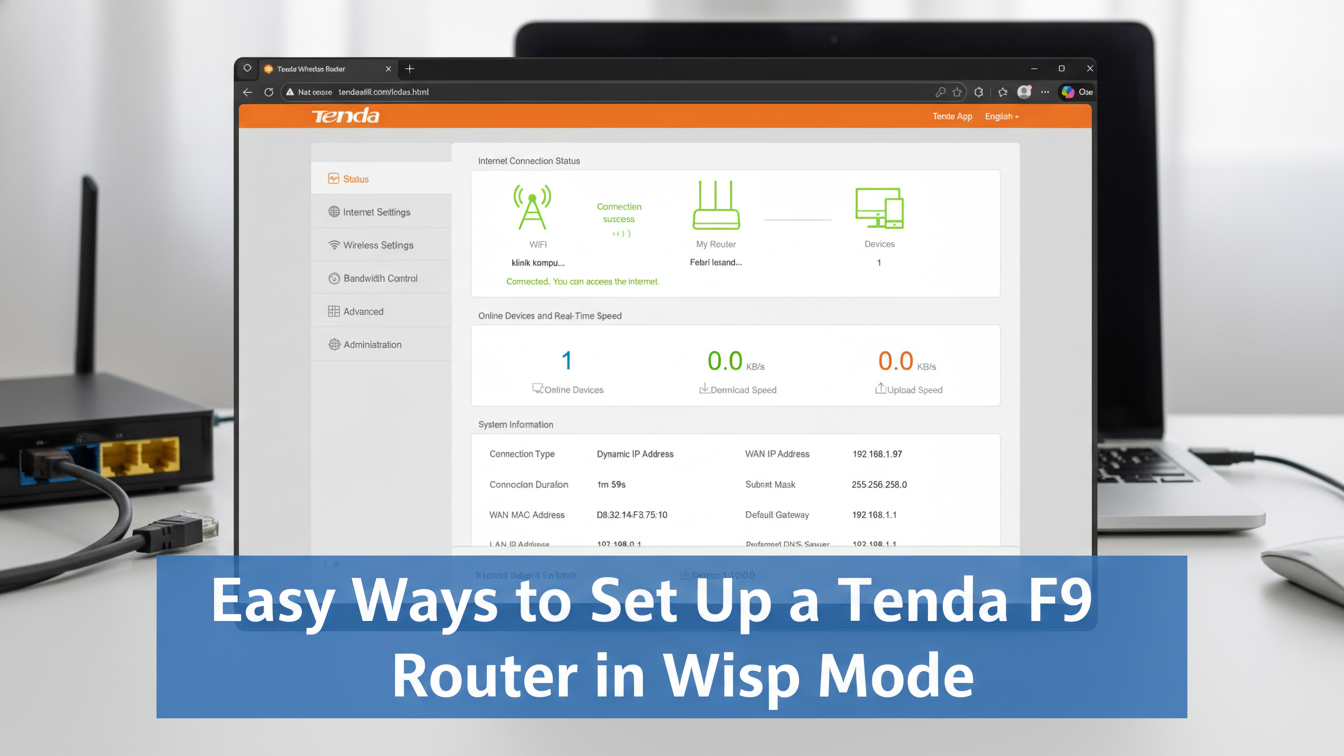
Setelah proses reboot router Tenda N301 selesai dan semua lampu indikator menunjukkan status stabil, tahap final yang kritis adalah melakukan serangkaian pengujian untuk memvalidasi keberhasilan konfigurasi serta memastikan kinerja jaringan berjalan sesuai parameter yang diharapkan. Sambungkan sebuah perangkat misalnya ponsel atau laptop ke SSID baru yang telah Anda buat. Buka browser dan coba akses situs web untuk memverifikasi koneksi internet berjalan. Untuk konfirmasi administratif, kembali ke halaman status di `192.168.0.1` dan periksa bahwa status koneksi internet menunjukkan indikasi Connected. Konektivitas yang stabil menandakan bahwa konfigurasi WISP telah berjalan sempurna.
Tinggalkan Komentar
Komentar