
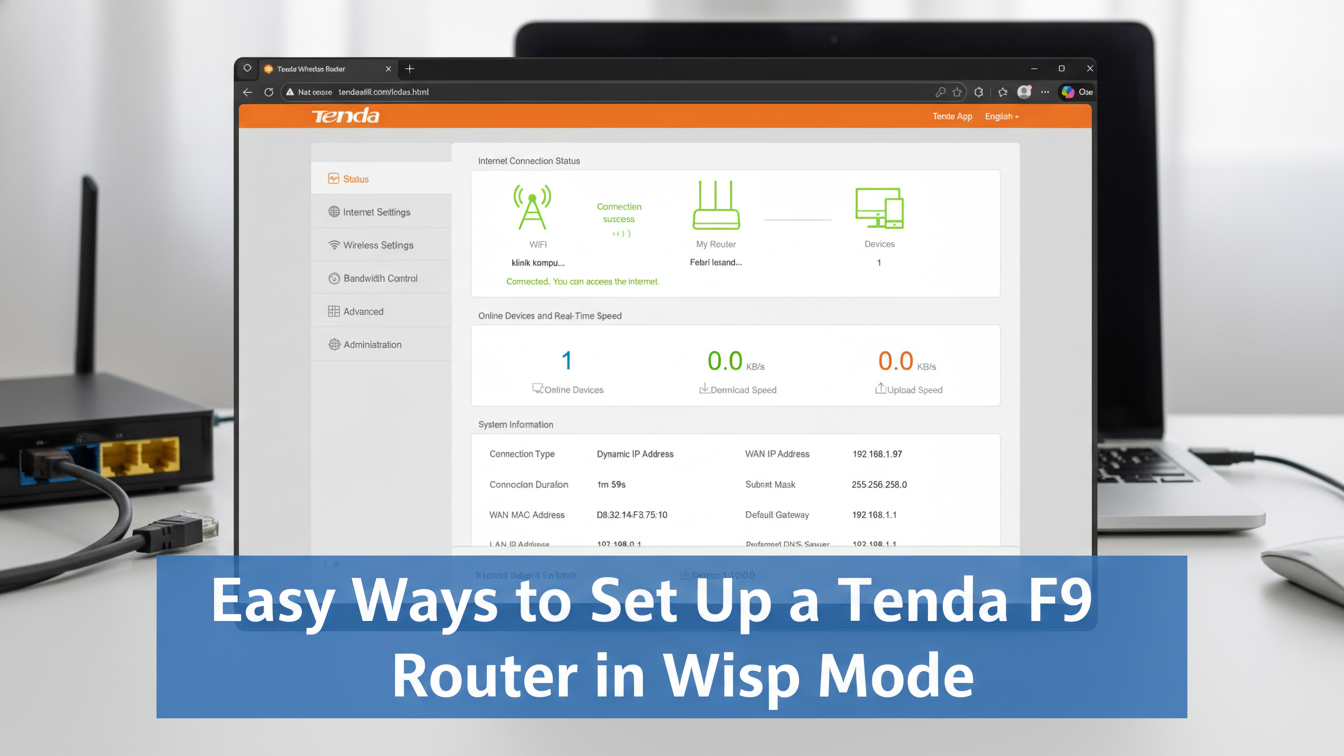
Pengenalan Jaringan WISP Wireless Internet Service Provider (WISP) adalah suatu layanan yang menyediakan akses internet nirkabel kepada pelanggan dengan menggunakan teknologi radio. WISP beroperasi dengan memanfaatkan antena yang dipasang pada menara atau titik akses untuk menjangkau area yang lebih luas, sehingga memungkinkan pengguna di lokasi yang tidak terjangkau oleh infrastruktur kabel untuk tetap terhubung ke internet. Dalam konteks ini, teknologi nirkabel menjadi solusi yang efektif dalam memperluas cakupan layanan internet, memberikan alternatif yang menarik bagi pengguna.
Salah satu keuntungan utama dari jaringan WISP adalah fleksibilitas yang ditawarkannya. Pengguna tidak perlu bergantung pada pemasangan kabel yang biasanya membutuhkan waktu dan biaya yang cukup tinggi. Sebaliknya, dengan WISP, layanan internet dapat diaktifkan dengan lebih cepat dan dengan biaya yang lebih rendah. Hal ini menjadikan WISP sebagai pilihan yang menarik bagi pengguna di daerah pedesaan atau lokasi terpencil, di mana jalur kabel mungkin tidak tersedia atau sulit untuk diakses.
Pada saat yang bersamaan, kemudahan dalam instalasi menjadi salah satu daya tarik jaringan WISP. Dengan hanya memerlukan perangkat seperti Access Point, pengguna dapat dengan mudah mengkonfigurasi dan mengatur koneksi internet tanpa harus memiliki keahlian teknis yang mendalam. Aksesori seperti Access Point Tenda F9 dapat digunakan untuk membangun jaringan WISP dengan efektif, namun perencanaan yang matang tetap diperlukan untuk memastikan kualitas koneksi yang optimal. Pengaturan yang tepat akan memastikan bahwa semua pengguna dalam jaringan mendapatkan akses yang stabil dan cepat.
Dalam konteks ini, pentingnya perencanaan mencakup pemilihan lokasi yang strategis untuk pemasangan perangkat, pengaturan lebar pita, serta menghindari interferensi dari sinyal lain. Dengan pemahaman yang baik mengenai konsep dasar WISP dan perannya, pengguna dapat memanfaatkan teknologi ini secara maksimal untuk mendapatkan koneksi internet yang andal dan berkualitas.
A. Persiapan Sebelum Konfigurasi
Sebelum melakukan konfigurasi Access Point Tenda F9, terdapat beberapa langkah persiapan yang harus diperhatikan. Pertama, pastikan Anda memiliki semua perangkat yang diperlukan untuk memperlancar proses konfigurasi. Dalam hal ini, Anda akan membutuhkan kabel jaringan untuk menghubungkan Access Point Tenda F9 ke perangkat lain, seperti router atau modem. Selain itu, akses ke perangkat komputer atau laptop juga sangat penting, karena konfigurasi akan dilakukan melalui antarmuka web.
Selanjutnya, pemilihan lokasi yang tepat untuk menempatkan Access Point menjadi aspek krusial. Pastikan untuk memilih lokasi yang dapat memaksimalkan jangkauan sinyal tanpa banyak halangan. Ruangan yang terbuka dan pusat dapat menjadi pilihan ideal, sedangkan dinding tebal atau peralatan besar yang dapat mengganggu sinyal sebaiknya dihindari. Tenda F9 dirancang untuk memberikan performa optimal ketika ditempatkan di lokasi strategis.
Perhatikan pula ketersediaan sumber daya listrik yang baik. Access Point ini memerlukan daya listrik yang memadai agar dapat beroperasi tanpa gangguan. Sebelum memulai, pastikan bahwa semua peralatan dalam keadaan baik dan siap dipasang.
Untuk memudahkan proses, buatlah daftar cek persiapan, yang meliputi perangkat yang harus dimiliki, langkah-langkah pemasangan yang perlu diikuti, serta pengaturan dasar yang perlu dilakukan. Hal ini akan membantu Anda tetap terorganisir dan menghindari kesalahan selama proses konfigurasi. Dengan mengatur semua aspek ini terlebih dahulu, Anda akan lebih siap untuk melakukan konfigurasi Access Point Tenda F9 dengan lebih efisien dan efektif.
B. Langkah-langkah Konfigurasi Access Point Tenda F9
Konfigurasi Access Point Tenda F9 untuk jaringan Wireless Internet Service Provider (WISP) memerlukan beberapa langkah terperinci.

Proses pertama yang harus dilakukan adalah mengakses antarmuka web dari Access Point. Untuk melakukannya, sambungkan perangkat Anda ke jaringan yang sama dengan Access Point menggunakan kabel Ethernet atau Wi-Fi. Kemudian, buka browser dan ketik alamat IP default, biasanya 192. 168. 0. 1, untuk masuk ke panel kontrol.

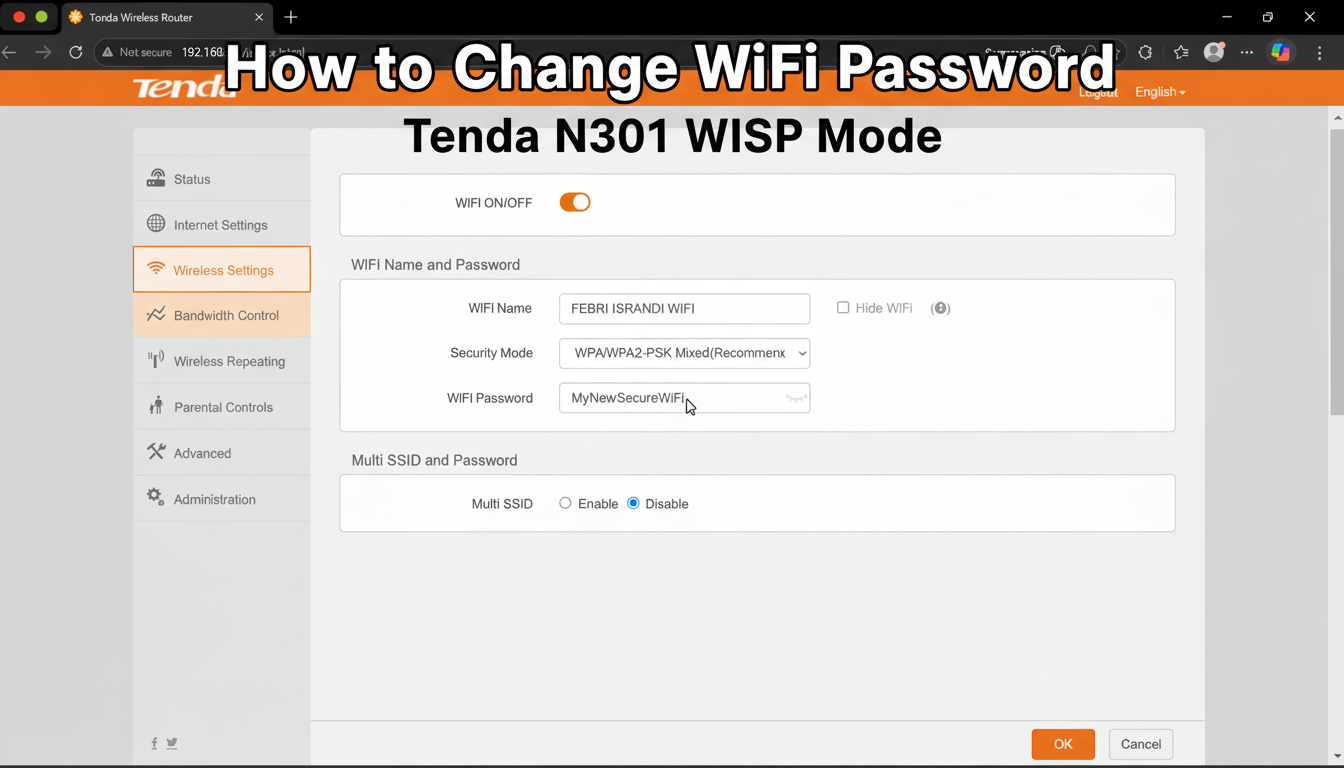
Pada Perangkat access Point/ Router akan otomatis Kedirect Browser Seprti Tampak Gambar Diatas, Setelah berhasil masuk, langkah berikutnya adalah ubah Connection Typenya Menjadi DHCP Kemudian Ubah WIFI Nama Dan Pasword Jika Diperlukan dan kemudian Klik OK


Kemudian Jika Berhasil Maka Silahkan Hubungkan Wifi Yang Di atur Beserta Pasword dan Kembali Ke browser Dengan IP 192.168.0.1. dan tampilan sata kembali ke browser akan tampak seperti gambar Dibawah Ini.

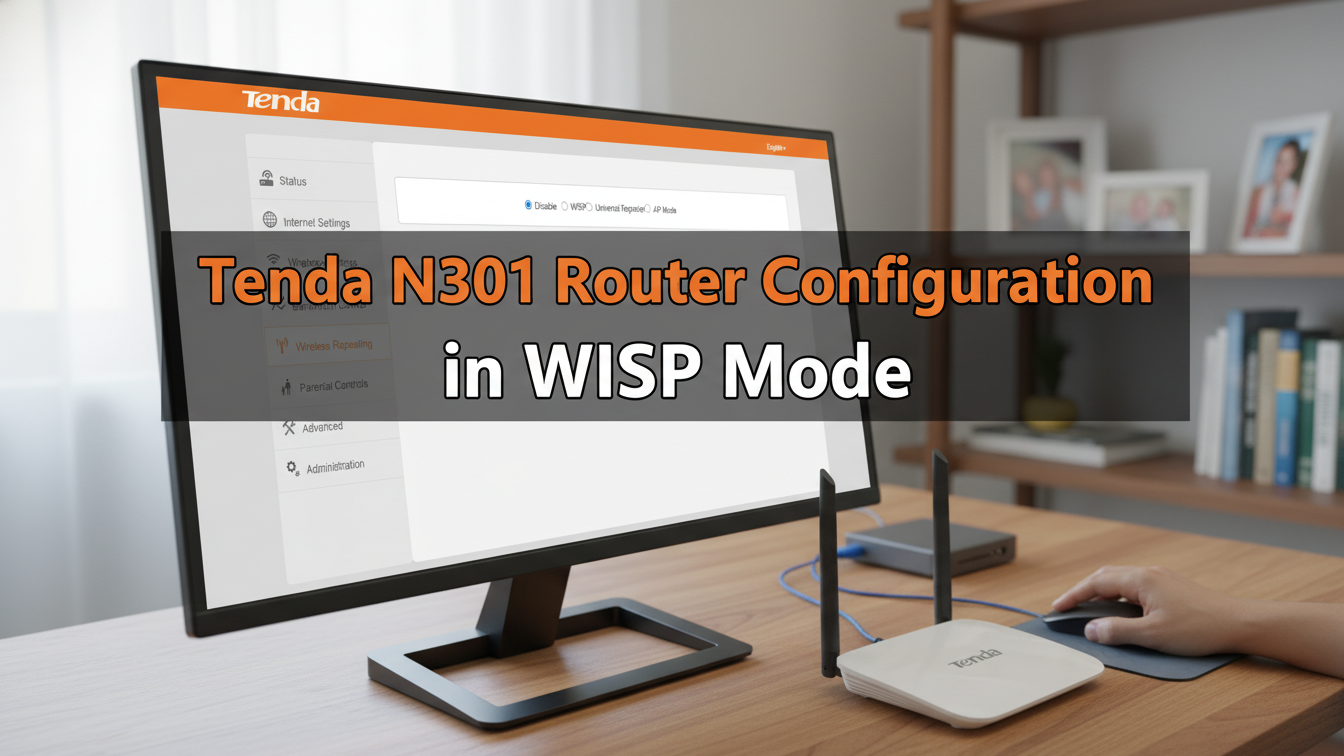
Langkah Selanjutnya Jika Tampilan sudah Muncul Pada Gambar Diatas selanjutnya adalaah melakukan konfigurasi mode jaringan. dikarnakan sebelumnya sudah melakukan konfigurasi WIFI dan Pasword jadi tidak pelu melakukan konfigurasi apapun dan sekarang tinggal melakukan mode jaringan WISP. dengan cara pergi pada menu Internet Settings Pada Menu Sidebar Sebelah Kiri.

Pada Tampilan Gambar Diatas terdapat 4 Mode Yaitu Router,Wisp,Universal Repeater dan Ap. Pada Langkah ini tahp yang dilakukan memilih jenis mode, Untuk melakukan jenis model terdapat fungsi dan keguanaannya masing-masing. Tahap ini kita akan melakukan mode WISP jadi pilih mode WISP pada mode pilihan tersebut kemudian Tunggu Proses Tampilan daftar Wifi Terdeteksi Oleh Router Tenda F9

Pada Tampilan Gambar Diatas merupan Rincian List Daftar WIFI yang terdeteksi Oleh perangkat Route Tenda F9. Jika Wifi Yang Akan Dilakukan WISP atau Menembak Jaringan Pastikan Nama WIFI Terdaftar Dan terdeteksi Oleh rincian daftar tersebut. Jika serasa Tampil Dan Muncul Pilih Wifi Yang akan DI tembak.

Langkah Selanjutnya Jika sudah pilih Wifi target Silahkan Pastikan Anda mengetahui Pasword Target dan silahkan masukan pasword tersebut pada pilihan wifi yang akan di tembak.

Setelah Memasukan Pasword dan kemudian Tunggu Proses rebot pada perangkat yang akan menginisialisasi Apakah Pasword dan nama wifi target sesuai atau tidak jika proses rebot selesai coba silakan kembali ke browser untuk status Router apakah berhasil atau tidak.

Jika Proses Rebot Selesai Silahkan Menghubungkan Kembali Wifi yang terdaftar disini diawal Konfigurasi saya melakukan nama Wifi Febri Israndi dan silahkan Hubungkan ke perangkatnya dan buka browser kembali melihat status perangkat Router Tenda F9.

Setelah Terhubung Silahkan Ketikan IP Default Router Tenda F9 Yaitu 192.168.0.1 Ke browser Tadi awal Setting dan lihat pada tab menu status jika tampilan pada gambar diatas berhasil dan koneksi internet maka konfigurasi mode wisp kita berhasil. Setelah ini, langkah selanjutnya adalah mengonfigurasi pengaturan DHCP. Pastikan untuk mengaktifkan DHCP agar Access Point dapat memberikan alamat IP secara otomatis kepada perangkat yang terhubung. Anda juga perlu memastikan bahwa pengaturan alamat IP perangkat berada dalam rentang yang sesuai untuk mencegah konflik jaringan. Umumnya, Anda dapat mengatur alamat IP dari Access Point di dalam subnet yang sama dengan router utama.
Setelah semua pengaturan selesai, lakukan pengujian koneksi untuk memastikan semuanya berfungsi dengan baik. Anda dapat melakukannya dengan mencoba mengakses internet dari perangkat yang terhubung. Ini akan memastikan bahwa Access Point Tenda F9 berfungsi dengan baik dan dapat diintegrasikan secara efektif ke dalam jaringan WISP Anda.
C. Troubleshooting dan Pemeliharaan Jaringan WISP
Setelah menyelesaikan konfigurasi jaringan WISP menggunakan Access Point Tenda F9, penting untuk memahami beberapa masalah umum yang mungkin muncul. Salah satu masalah yang sering dialami adalah koneksi yang tidak stabil. Hal ini dapat disebabkan oleh berbagai faktor, mulai dari interferensi sinyal hingga kesalahan dalam pengaturan jaringan. Untuk mengatasi masalah ini, pertama-tama pastikan bahwa posisi Access Point berada dalam jangkauan sinyal yang baik dan tidak terhalang oleh dinding atau perabotan besar. Penggunaan perangkat tambahan seperti repeater juga dapat membantu memperkuat sinyal yang lemah.
Selain itu, kesalahan konfigurasi dapat terjadi, yang sering kali mengakibatkan kegagalan koneksi. Jika Anda menemui masalah seperti tidak dapat terhubung ke internet, langkah awal yang dapat diambil adalah memeriksa kembali pengaturan IP, apakah sudah sesuai dengan mode DHCP atau static sesuai dengan kebutuhan. Hasil koneksi dapat juga dipengaruhi oleh pengaturan keamanan seperti WPA2 yang tidak terbaca dengan baik oleh perangkat pengguna. Pastikan semua informasi login dan pengaturan lainnya sudah benar dan konsisten di seluruh perangkat yang terhubung.
Pemeliharaan rutin pada jaringan WISP tidak boleh diabaikan. Salah satu langkah penting adalah melakukan pembaruan firmware pada Access Point secara berkala. Firmware terbaru tidak hanya meningkatkan performa tetapi juga menambah lapisan keamanan pada jaringan Anda. Selain itu, sangat dianjurkan untuk menjalani pemeriksaan kualitas sinyal secara berkala dengan menggunakan aplikasi atau perangkat khusus untuk memastikan bahwa jaringan tetap dalam kondisi optimal. Dengan melakukan langkah-langkah pemeliharaan ini, Anda dapat menjaga kestabilan dan keamanan jaringan WISP sehingga dapat berfungsi dengan efektif dalam jangka panjang.
Terima Kasih
Semoga Bermanfaat
``Febri Israndi``
Tinggalkan Komentar
Komentar